2114
Cauză
Pentru hârtia încărcată în tava din spate a fost specificată o combinație de setări de imprimare incompatibilă.
 Notă
Notă
Ce trebuie să faceţi
Pentru a specifica setările de imprimare corespunzătoare pentru hârtia încărcată în tava din spate și a reîncerca imprimarea/copierea, urmați pașii de mai jos.
-
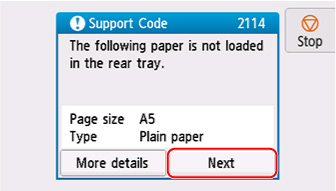
Selectaţi Următor (Next).
-
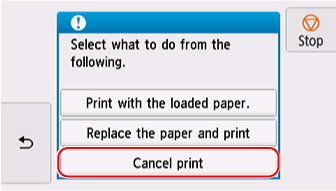
Selectați Revocare imp (Cancel print).
-
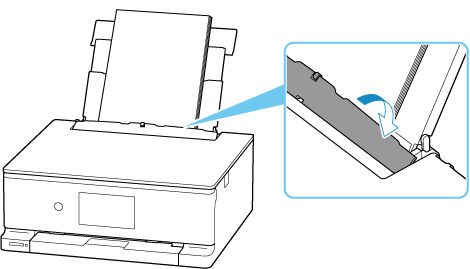
Reîncărcaţi hârtia în tava din spate şi închideţi capacul fantei de alimentare.
-
Verificați informațiile despre hârtie (dimensiunea hârtiei și tipul de suport).
Informațiile despre hârtie sunt utilizate pentru a specifica setările de imprimare la pasul 5.
Verificați informațiile despre hârtie (dimensiunea hârtiei și tipul de suport) și selectați Da (Yes).
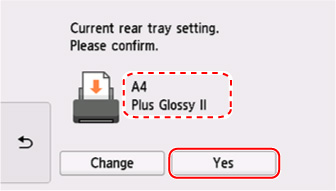
-
Specificați informațiile despre hârtie (dimensiunea hârtiei și tipul de suport).
-
Când copiați:
-
Selectaţi Setări (Settings).
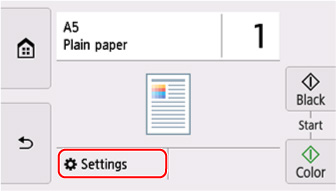
-
Specificați informațiile despre hârtie (dimensiunea hârtiei și tipul de suport) pe care le-ați verificat la pasul 4.
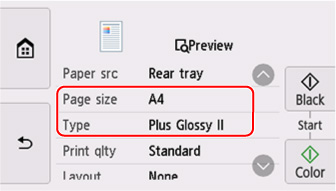
-
-
La imprimarea fotografiilor salvate pe cartela de memorie:
-
Selectaţi
 din partea de jos a ecranului, apoi selectaţi Setări (Settings).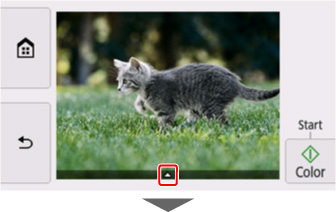
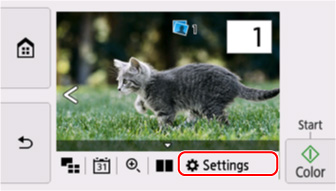
-
Specificați informațiile despre hârtie (dimensiunea hârtiei și tipul de suport) pe care le-ați verificat la pasul 4.
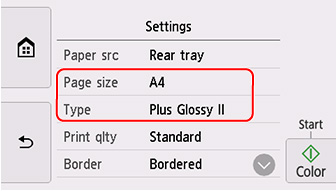
-
Notă-
Pentru combinația corectă dintre dimensiunea hârtiei și tipul de suport, consultați cele ce urmează.
-
-
Refaceţi imprimarea/copierea.
Alte măsuri
Încărcați hârtia specificată în setările de imprimare
Pentru a înlocui hârtia din tava din spate cu o hârtie adecvată pentru setările de imprimare și a continua imprimarea/copierea, urmați pașii de mai jos.
-
Verificați setările de imprimare și selectați Următor (Next).
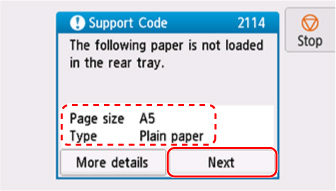
-
Selectați Înlocuire hârtie şi imprimare (Replace the paper and print).
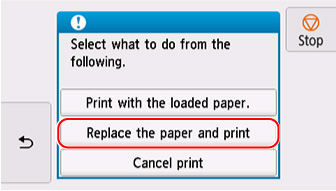
-
Încărcați hârtia specificată în setările de imprimare în tava din spate.
-
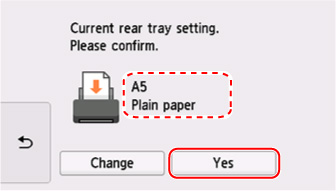
Verificați informațiile despre hârtie (dimensiunea hârtiei și tipul de suport).
Confirmaţi că informaţiile despre hârtie afişate corespund setărilor de imprimare, apoi selectaţi Da (Yes).
Imprimați fără a modifica setările de hârtie și de imprimare.
De exemplu, pentru a continua imprimarea/copierea chiar dacă există o nepotrivire între hârtia încărcată în tava din spate și informațiile despre hârtie înregistrate în imprimantă, urmați pașii de mai jos.
 Important
- Este posibil ca rezultatul imprimat să nu aibă culoarea sau dimensiunea dorită.
-
Selectaţi Următor (Next).
-
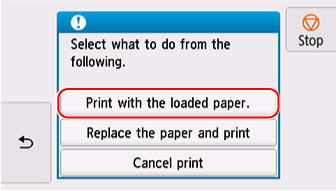
Selectați Imprimaţi cu hârtia încărcată. (Print with the loaded paper.).
Notă- În funcție de setările imprimantei, este posibil să nu se afișeze Imprimaţi cu hârtia încărcată. (Print with the loaded paper.).
Dezactivați notificările pentru eroarea 2114
Pentru a dezactiva funcția de detectare a nepotrivirii setărilor pentru hârtie, urmați pașii de mai jos.
-
Selectați
 (Configurare (Setup)) pe ecranul ACASĂ (HOME) al imprimantei.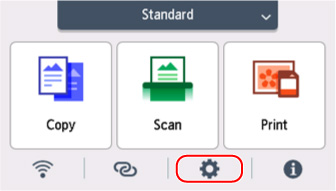
-
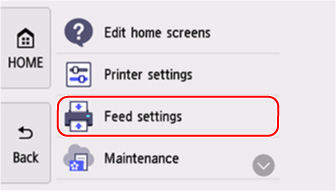
Selectați Setări alimentare (Feed settings).
-
Selectaţi Detect. nepotr. hârtie (Copiere) (Paper settings mismatch (Copy)) sau Paper settings mismatch (Other).
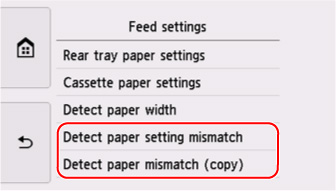
-
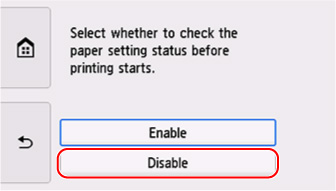
Selectați Inactiv (Disable).